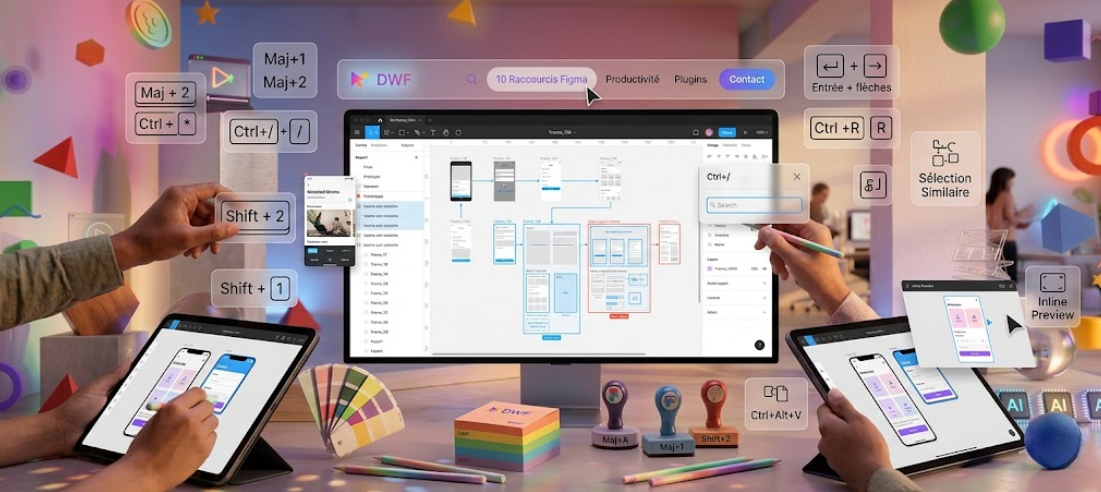
10 raccourcis qui vont changer votre quotidien sur Figma
Boostez votre vitesse sur Figma grâce à ces 10 raccourcis cachés. Un guide 100% indépendant et gratuit, conçu par des designers pour optimiser votre workflow.
Le temps est la ressource la plus précieuse d’un designer. Pourtant, chaque jour, des heures entières s'évaporent de manière invisible, perdues dans des micros-mouvements répétés des milliers de fois, aller chercher un outil dans un menu déroulant, viser un pixel précis à la souris ou réaligner manuellement des éléments rebelles.
Face à un écran, ces fractions de seconde gaspillées finissent par créer une friction mentale qui brise le flux créatif.
Dompter l’espace de travail et la navigation
Arrêter de scroller à l'infini
Perdre de longues secondes à zoomer et dézoomer à la molette pour passer d'un plan d'ensemble à un détail pixelisé est le meilleur moyen de fatiguer son regard. Pour y remédier, la combinaison Maj + 2 change instantanément la donne, elle adapte le zoom de l'écran exactement sur l'élément sélectionné, qu'il s'agisse d'un simple bouton ou d'un écran entier.
À l'inverse, pour reprendre immédiatement de la hauteur et afficher l'intégralité du plan de travail, le raccourci Maj + 1 replace l'ensemble de la création au centre de la zone de travail.
Masquer l'interface en un clic
Les panneaux latéraux de Figma, bien que indispensables, saturent rapidement l'espace visuel, en particulier sur les écrans d'ordinateurs portables. En pressant simultanément Ctrl + (sur Windows) ou Cmd + (sur Mac), la totalité des menus de gauche et de droite s'efface instantanément. Ce raccourci plonge l'espace de travail dans un mode épuré, idéal pour prendre du recul sur une composition, présenter un design proprement ou concevoir sans la moindre distraction visuelle. Une nouvelle pression sur ces touches fait réapparaître les panneaux à l'endroit exact où ils se trouvaient.
Le raccourci ultime qui les remplace tous
Mémoriser des dizaines de combinaisons de touches demande du temps. Heureusement, Figma intègre une commande centrale accessible via Ctrl + / ou Cmd + /. Cette barre de recherche textuelle permet d'exécuter n'importe quelle action de l'application, de lancer un plugin, ou d'activer une fonctionnalité complexe sans jamais avoir à naviguer dans l'arborescence des menus supérieurs. Il suffit de taper les premières lettres de la fonction recherchée et d'appuyer sur Entrée pour l'appliquer directement à la sélection actuelle.
L'art de l'alignement et de la structure (sans toucher à la souris)
L'Auto-Layout instantané
L'Auto-Layout est la clé de voûte des designs responsives et fluides, mais passer par le bouton "+" du menu latéral à chaque création de conteneur brise le rythme de travail. La combinaison Maj + A applique instantanément cette propriété à n'importe quelle sélection d'éléments, créant un cadre dynamique automatisé. Si la structure doit être modifiée ou supprimée pour revenir à des éléments indépendants, le raccourci Alt + Maj + A (sur Windows) ou Option + Maj + A (sur Mac) dissocie le conteneur Auto-Layout tout aussi rapidement.
Ajuster les "paddings" au clavier
Une fois l'Auto-Layout activé, ajuster les marges intérieures (paddings) et les espaces entre les objets ne nécessite pas de double-cliquer dans les champs de saisie numériques. En sélectionnant le conteneur, il suffit de maintenir la touche Entrée pour descendre dans la hiérarchie des calques ou Maj + Entrée pour remonter au parent, puis d'utiliser les flèches directionnelles combinées à Maj pour faire varier les valeurs d'espacement par incréments précis de 8 pixels, garantissant le respect strict de la grille de conception.
Aligner et distribuer les éléments en un éclair
Placer des éléments au centre exact d'un cadre ou les aligner sur un bord à la souris demande une précision inutile. Les raccourcis clavier dédiés exécutent ces actions de manière chirurgicale : Alt + H (Windows) ou Option + H (Mac) centre les objets horizontalement, tandis que Alt + V ou Option + V s'occupe du centrage vertical. Pour coller une sélection sur les bords extérieurs, les combinaisons utilisant les touches A (gauche), D (droite), W (haut) et S (bas) associées à la touche modificatrice alignent les calques en une fraction de seconde.
Astuces de ninja pour l'édition et l'organisation
Nettoyer ses calques en 3 secondes
Laisser s'accumuler les calques nommés "Rectangle 42" ou "Frame 118" rend un fichier illisible pour les collaborateurs et pénalise le passage au développement. Plutôt que de double-cliquer sur chaque ligne du panneau latéral, la sélection de plusieurs calques suivie de la touche Ctrl + R (sur Windows) ou Cmd + R (sur Mac) ouvre une boîte de dialogue contextuelle puissante. Elle permet de renommer des dizaines d'éléments simultanément, d'y ajouter une numérotation séquentielle ou de remplacer un mot spécifique par un autre dans tout le projet.
Le copier-coller de style pas des objets
Lorsqu'un bouton ou un bloc de texte possède la couleur exacte, les arrondis de contours et les ombres portées parfaits, il est inutile de recréer ces styles manuellement sur les autres éléments. En sélectionnant l'objet de référence, la combinaison Ctrl + Alt + C (Windows) ou Cmd + Option + C (Mac) copie uniquement ses propriétés graphiques. Il suffit ensuite de cibler les éléments de destination et d'appliquer Ctrl + Alt + V ou Cmd + Option + V pour y transposer instantanément l'identité visuelle, sans toucher à leur contenu ou à leurs dimensions.
La sélection intelligente de calques similaires
Modifier la couleur de plusieurs icônes éparpillées sur un écran complexe s'avère souvent fastidieux. Au lieu de maintenir la touche Maj enfoncée en visant chaque pixel à la souris, la fonction de sélection intelligente fait le travail en un clic. Après avoir sélectionné une première instance, un passage par le menu de recherche rapide ou l'utilisation d'une commande personnalisée permet de cibler instantanément tous les calques partageant la même couleur de remplissage, la même police de caractères ou le même composant master à travers l'ensemble du plan de travail.
L'intégration de l'intelligence artificielle dans le workflow
Générer du contenu et des visuels sans quitter le canevas
L'arrivée des outils d'intelligence artificielle directement dans l'interface de Figma supprime les allers-retours incessants avec le navigateur web. Grâce à ces fonctionnalités intégrées, la création de textes de remplissage réalistes adaptés au contexte du projet se fait en quelques secondes, remplaçant avantageusement le traditionnel Lorem Ipsum. De la même manière, la génération d'images d'illustration, de textures ou d'icônes spécifiques s'exécute à partir de simples descriptions textuelles saisies directement sur le plan de travail, ce qui permet de maintenir une concentration maximale sur la structure globale du design.
Automatiser les tâches répétitives et la préparation des fichiers
Au-delà de la création pure, l'IA agit comme un assistant technique pour nettoyer et organiser les fichiers avant leur livraison. Elle est capable d'analyser un écran pour renommer automatiquement les calques de manière cohérente en fonction de leur contenu, ou de regrouper logiquement des éléments disparates dans des structures Auto-Layout adaptées. Cette automatisation intelligente prend en charge les micro-tâches chronophages de fin de projet, libérant un temps précieux pour se focaliser sur l'expérience utilisateur et les choix artistiques stratégiques.
Passer du design au prototype instantanément
Le raccourci secret pour tester son flux sans perdre de temps
Valider l'ergonomie d'une interaction ou le comportement d'une animation demande des vérifications constantes. Au lieu de cliquer sur l'icône de lecture en haut à droite et d'attendre l'ouverture d'un nouvel onglet de présentation souvent long à charger, la combinaison Maj + Espace ouvre instantanément une fenêtre de prévisualisation en ligne (inline preview) directement par-dessus l'espace de travail. Ce mode permet de tester les interactions du prototype en temps réel, de repérer les erreurs de trajectoire et d'ajuster les trajectoires d'animation sans jamais perdre de vue les calques d'origine.
Cultiver l'art du geste efficace
Gagner en vitesse sur Figma n’est pas une quête de performance brute pour produire plus, mais un moyen de libérer l'esprit des contraintes techniques pour laisser toute sa place à la créativité. Chaque combinaison de touches intégrée au quotidien efface un obstacle entre l'idée et sa réalisation visuelle.
Ce site est animé par un collectif de designers indépendants et passionnés. Notre démarche est entièrement bénévole et guidée par le plaisir du partage d'expérience, sans aucune affiliation avec la plateforme Figma ni aucune démarche commerciale. L'objectif est simplement de transmettre les clés qui facilitent le quotidien des créateurs. En appliquant ces habitudes pas à pas, les automatismes s'installent rapidement, transformant la manière de concevoir pour rendre le processus de création fluide et agréable.